
הכתבות של עמית קיסר
כיצד להוריד ולהגדיר את SideQuest
כתב עמית קיסר3 דקות קריאה
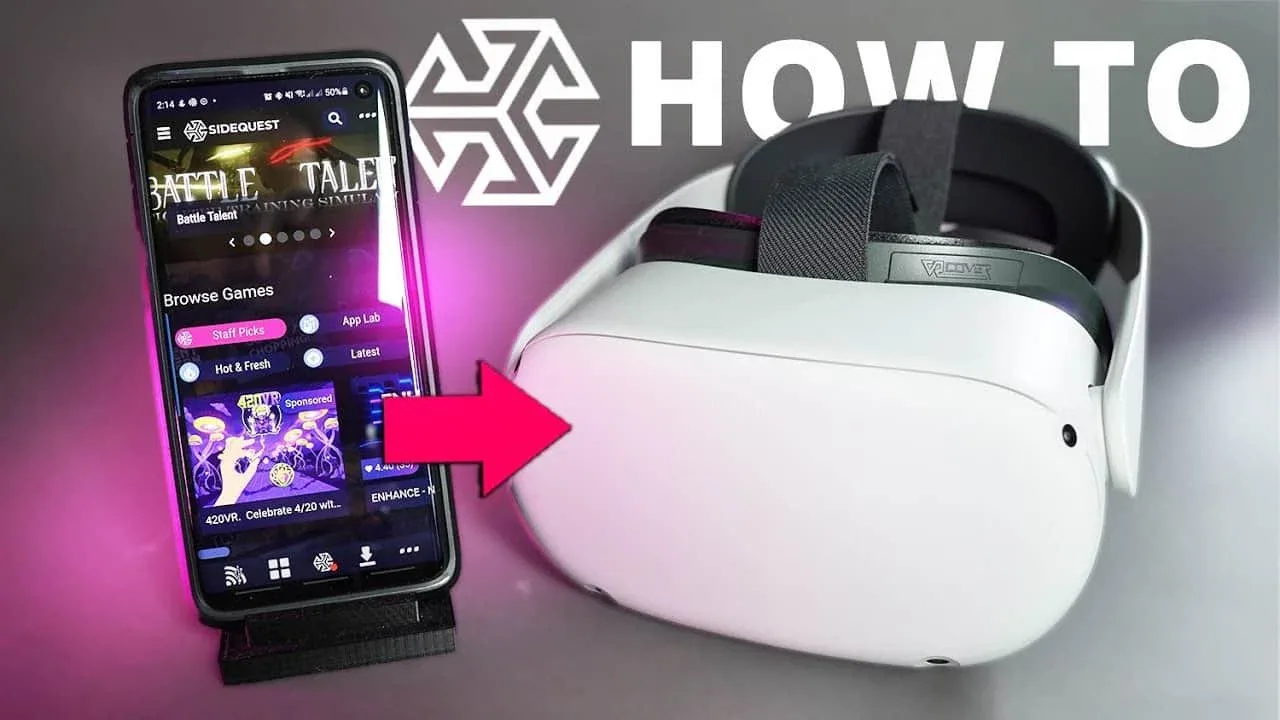
SideQuest היא אפליקציה חינמית המאפשרת לך להתקין ולהפעיל משחקי VR ואפליקציות לא רשמיים במשקפות ה Oculus Quest שלך. זוהי דרך מצוינת למצוא תוכן חדש ומרגש שלא תמצא בחנות הרשמית של Oculus. במדריך זה נראה לך כיצד להוריד ולהגדיר את SideQuest במשקפות ה-Quest שלך.
שלב 1: הפעל את מצב מפתחים
לפני שתוכל להשתמש ב-SideQuest, עליך להפעיל את מצב מפתחים משקפות ה-Quest שלך. לשם כך, בצע את השלבים הבאים:
פתח את אפליקציית ההגדרות במשקפות ה-Quest שלך.הקש על אודות.גלול מטה והקש על מצב מפתח.הקש על הפעל.הזן את סיסמת המשקפות שלך.
שלב 2: הורד את SideQuest
לאחר שהפעלת את מצב מפתחים, תוכל להוריד את SideQuest. לשם כך, בצע את השלבים הבאים:
פתח דפדפן אינטרנט במחשב שלך.עבור לאתר SideQuest.לחץ על כפתור הורד.שמור את קובץ ההתקנה של SideQuest במחשב שלך.
שלב 3: התקן את SideQuest
לאחר שהורדת את קובץ ההתקנה של SideQuest, תוכל להתקין אותו במחשב שלך. לשם כך, בצע את השלבים הבאים:
לחץ פעמיים על קובץ ההתקנה של SideQuest.עקוב אחר ההוראות שעל המסך כדי להתקין את SideQuest.
שלב 4: חבר את ה-Quest שלך למחשב שלך
לאחר שהתקנת את SideQuest, עליך לחבר את ה-Quest שלך למחשב שלך. לשם כך, בצע את השלבים הבאים:
חבר את משקפות ה-Quest שלך למחשב שלך באמצעות כבל USB.משקפות Quest שלך, הקש על אפשר כשתתבקש.
שלב 5: פתח את SideQuest
לאחר שהמשקפות של Quest שלך מחוברות למחשב שלך, תוכל לפתוח את SideQuest. כדי לעשות זאת, לחץ פעמיים על סמל SideQuest במחשב שלך.
שלב 6: עיין והתקן משחקים ואפליקציות
ל- SideQuest יש ספרייה של משחקי ואפליקציות VR לא רשמיים שתוכלו לעיין בהם ולהתקין. לשם כך, בצע את השלבים הבאים:
באפליקציית SideQuest, לחץ על הכרטיסייה משחקים או אפליקציות.עיין ברשימת המשחקים והאפליקציות.לחץ על הלחצן התקן ליד משחק או אפליקציה כדי להתקין אותם.
- שלב 7: שחק משחקים ואפליקציות
- לאחר שהתקנת משחק או אפליקציה, תוכל להפעיל אותם מה-
- הכרטיסייה מקורות לא ידועים באפליקציית Oculus Quest Home.
זהו זה! כעת הורדת והגדרת בהצלחה את SideQuest. הנה כמה טיפים נוספים לשימוש ב- SideQuest:
**כדי להטעין משחק או אפליקציה שלא נמצאים בספריית SideQuest, אתה יכול להשתמש בכפתור Sideload באפליקציית SideQuest.**כדי להסיר התקנה של משחק או אפליקציה, תוכל ללחוץ עליהם באמצעות לחצן העכבר הימני באפליקציית SideQuest ולבחור הסר התקנה.**כדי לשמור על משקפות ה-Quest שלך מעודכנות בתיקוני האבטחה העדכניים ביותר, עליך להפעיל עדכונים אוטומטיים בקטע אודות של אפליקציית ההגדרות.
אני מקווה שהמדריך הזה יעזור לך להפיק את המרב מ-SideQuest!
כיצד להתקין את Side Quest, למחשב בלבד?
למחשב בלבד כיצד להתקין את Side Quest, למחשב בלבד?, Side Quest אינו מיועד לטלפונים סלולריים או למשקפיים
Side Quest היא אפליקציית side-loading הדורשת מכשיר חיצוני (מחשב נייד) לצורך side-loading, לכן שימו לב שאין אפשרות להתקין את Side Quest על מכשיר ה-Quest עצמו כדי לגשת לאפליקציות ומשחקים ישירות מהמשקפיים ללא מחשב נייד, שוב, אפליקציית Side Quest בחנות האפליקציות של Side Quest עצמה היא רק launcher לאפליקציות המותקנות במחשב שלכם מ-Side Quest, SideQuest Legends wi-fi
דעו ש-Unknown Sources אינם מופיעים עד להתקנה מוצלחת של אפליקציה או משחק ממקור חיצוני. זה לא חנות Oculus.
אם אתם בגרסת Quest OS 15 ומעלה, Unknown sources נמצאים במיקום חדש היכן נמצאים Unknown Sources של Oculus Quest ב-V15
לפני כל דבר אחר, השתמשו בכבל USB לטלפון שיכול להעביר נתונים במקום הכבל שמגיע עם ה-Quest מכיוון שהכבל שמגיע עם המכשיר זול ואינו מתאים להעברת נתונים. שימו לב גם שיצירת חשבון Side Quest עוזרת כמו עדכון האפליקציות שלכם בקלות רבה ככל האפשר, אז הקפידו לבדוק את החשבון אם אתם מעוניינים ב-Gr הרחב להירשם
סרטון הדרכה להורדה של Windows אודיו
סרטון הדרכה להורדה של Ios אודיו
להדרכה באתר הרשמי של Side Quest, ראו
https:/sidequestvr.com/#/installation-howto
שלב 1: התקינו את Side Quest למחשב
לחצו על הקישורים למטה כדי להוריד ולהתקין את Side Quest לפני שתמשיכו עם השלבים האלה, משתמשי Windows השתמשו ב-EXE, משתמשי Mac השתמשו ב-DMG וכן הלאה, Windows 7 ו-8.1 אינם נתמכים כראוי, אז אם עדיין יש לכם שקלו לשדרג בחינם ל-HTTP:/www.bleepingcomputer.com/news/microsoft/you-can-still-upgrade-to-windows-10-for-free-heres-how/news/microsoft/you-can-still-upgrade-to-windows-10
מתקין ב-Side Quest
תקנו את Side Quest
שלב 2: צרו ארגון
כדי לבצע side load למשקפיים בכלל אתם צריכים להיות "מפתח" רשום קודם, זה חשוב מאוד אז הקפידו להיכנס לבנות ארגון חדש במחשב שלכם ולהתחבר כדי שתוכלו ליצור שם דמה לארגון. תתבקשו לאשר את ההסכם עם המפתח, עשו זאת, ואז המשיכו עם החבילה שלכם.
שלב 3: קריטי, התקנת דרייברים (למשתמשי Windows בלבד)
(משתמשי Windows 7/8 ראו כאן)
השתמשו בכבל מתאים לפני כל דבר אחר, כמו כבל USB לטלפון שיכול להעביר נתונים במקום הכבל שמגיע עם ה-Quest, מכיוון שהכבל שמגיע עם המכשיר אינו מתאים להעברת נתונים.
כדי להתקין את תוכנת הדרייבר כראוי ב-Windows עבור המכשיר שלכם. היכנסו לדף הורדת דרייברים הזה במחשב שלכם קודם והוסיפו את תיקיית הדרייברים למחשב שלכם, ואז מצאו את תיקיית ה-ZIP של הדרייברים ומחקו את קובץ התיקייה מאשר שמוצג למטה.
(אף על פי שניתן לומר שהדרייברים של Oculus Go עובדים גם עבור ה-Quest)
חלצו אותם עם מחלץ ה-Windows המובנה כפי שמוצג למטה
או 7-Zip שאפשר להתקין מ-HTTP:/www.7-zip.org/ (לא מומלץ על ידי WinRar)
היכנסו לתיקייה החדשה שלא חולצה לאחר שתבצעו אותה דרך התמונה למעלה או עם כפתור החילוץ המובנה של Windows.
ולחצו ימנית על קובץ Install android win usb. inf.
שימו לב שבסוף ייתכן שיהיה או לא יהיה .Inf, שניהם אותו קובץ, אז אל תדאגו אם הוא קיים או חסר כרגיל.
שלב 4: אתחול והפעלת מצב מפתחים
עכשיו שאתם "מפתח" במערכת של Oculus, פתחו את הסמארטפון או הטאבלט שלכם עם אפליקציית Oculus. ועקבו אחרי השלבים למטה להתקנה הראשונית של אפליקציית Oculus. הם לא עושים את התהליך הזה במשקפיים, אתם צריכים לחבר את אוזניות ה-Bluetooth שלכם לטלפון או לטאבלט כדי להגדיר את ה-Quest. ייתכן שתצטרכו להחליף אותו פעם או פעמיים כדי להפעיל אותו כראוי, אם לא הצלחתם נסו לכבות את המשקפיים שלכם לחלוטין למשך 12 שניות לפחות, ואז הפעילו מחדש את המכשיר ועברו לשלב 5.
גם בטלו את Unlock Pattern אם הופעל.
ודאו שהוא שואל אם אתם רוצים "לטעון דפוס נעילה" כי זה אומר שהוא כבוי כמו שצריך להיות
ברגע שאתחלתם את המשקפיים שלכם מצב מפתחים הופעל כדי לאפשר למחשב שלכם לראות את המכשיר.
שלב 5: חברו כבל USB ואפשרו debugging עם USB
עכשיו הגיע הזמן לחבר את כבל ה-USB. ודאו שהגדרנו את ה-guardian סביב המשקפיים שלכם כדי לאפשר גישה ל-USB debugging בתוך המשקפיים שלכם ברגע שאתם מחוברים. אם בנקודה זו אתם שמים את המשקפיים עליכם אתם אמורים לראות אותם למטה.
אם זה לא מופיע, ואתם ב-Windows, הגדירו guardian עצמאי ופתחו את Side Quest
עבור V15 של Oculus Quest, Unknown origins למשתמשים כפי שמוצג למטה
אופציונלי
שלב 6: טענו אפליקציית launcher
התקנת ה-launcher תהפוך את זה לקל יותר למצוא אפליקציות side loaded במשקפיים שלכם, זה לא רק אפליקציית מיון ונוחות למתקינים. לפני שתמשיכו, ודאו שאתם מחוברים כראוי ל-Side Quest והתקינו אותו כשאתם מחוברים כראוי מ-launcher של Side Quest במחשב אם לא מחוברים כראוי, ראו כאן. יש לי בעיות עם הקישור, מהם כמה פתרונות
אחרי שהתקנתם את ה-launcher בספרייה תחת 'Unknown Sources' בצד שמאל, הם ימצאו אותו במשקפיים. פתחו אותו כדי למצוא את כל האפליקציות שהותקנו במכשיר שלכם.
התקינו את Quest Device launcher ולחצו על העדכון החדש, ואז חזרו לדפדפן שלכם כדי לאשר.
חזרו ללשונית ולחצו Confirm בדפדפן האינטרנט שלכם, ואז אתם מוכנים.
עכשיו אתם יכולים להתקין אפליקציות מ-launcher של SideQuest למשקפיים שלכם ולפתוח אותן. אתם יכולים למצוא אותו תחת סעיף Unknown Sources שנקרא SideQuest-TV ו-SideQuest-Home בתפריט הצד של הספרייה. זה יראה לכם את כל האפליקציות המוסתרות במכשיר שלא הייתם רואים אחרת, הפעילו במהירות כמה אפליקציות אתם יכולים להתקין את Oculus tv הרשמי מהחנות ולפתוח אותו מ-O-Bar עם כפתור ה-(TV) במשקפיים ופשוט גללו למטה לתחתית, תמצאו שם גם את רוב האפליקציות.
אפשר להשתמש באפליקציית SideQuest כדי לשחק במשחקי אנדרואיד על Oculus Quest שלך.
SideQuest השיקה אפליקציית אנדרואיד שמאפשרת לבצע את אותו הטריק המגניב כמו באפליקציית שולחן העבודה שלה: להעלות תוכן VR מחוץ ל-Oculus Store הרשמי אל אוזניות ה-VR Quest או Quest 2. האפליקציה החינמית שיוצאת היום מאפשרת לעיין בהיצע של SideQuest ולהעביר תוכן דרך Wi-Fi או כבל USB. כלומר, אין צורך במחשב כדי להתקין משחקי VR, דמו ויישומים מקהילת SideQuest.
חנות SideQuest מלאה במשחקים ואפליקציות ששווה לנסות. חלק מהם שנהניתי מהם לאחרונה כוללים את Gorilla Tag, משחק חינמי שהושק ב-SideQuest (ועכשיו זמין דרך App Lab של Oculus לגרסאות מוקדמות) שזכה לתשומת לב ראויה.
אתם משחקים בתור גורילה ומשחקים תופסת, אבל השליטה והסגנון הגרפי הופכים אותו לייחודי ומצחיק. בנוסף, יש מוד חינמי של מעריצים שמעביר את התקנת Doom 3 כולה מתיקיית Steam שלכם לאוזניות Quest, עם שליטה מצוינת ב-VR וגרפיקה שנראית מתחרה במה שחווה עמיתי Sam Byford בגרסת PSVR.
אם אתם רוצים להתחיל, סרטון היוטיוב הבא מערוץ Cas and Chary VR מסביר את כל השלבים. אני ממליץ בחום לעקוב אחרי הסרטון, כי התהליך פשוט אבל לא בדיוק פשוט וברור.
בהשוואה ל-Store המאוד מסונן של Oculus, SideQuest מספקת למפתחים אלטרנטיבה לבקשת אישור אפליקציה מ-Oculus כדי שיוכלו לשחרר פרויקטים חינמיים או לרשום כאלה בתשלום שמפנים לחנות צד שלישי. לאחרונה Oculus השיקה את App Lab, שמאפשרת למפתחים להפיץ משחקים דרך הפלטפורמה שלה אבל בלי רישום בחנות הציבורית. תמצאו כמה מהם מקושרים גם ב-SideQuest.
אם יש לכם טלפון אנדרואיד ואוזניות Quest, זה חובה לנסות כדי לקבל דרך פשוטה להפיק יותר תועלת מאוזניות ה-VR שלכם.
שאלות על ציוד מהכתבה? קיסר מציאות מדומה · פנייה באתר
מהכתבה בקטלוג
קישורים למוצרים שמוזכרים בכתבה.
Meta
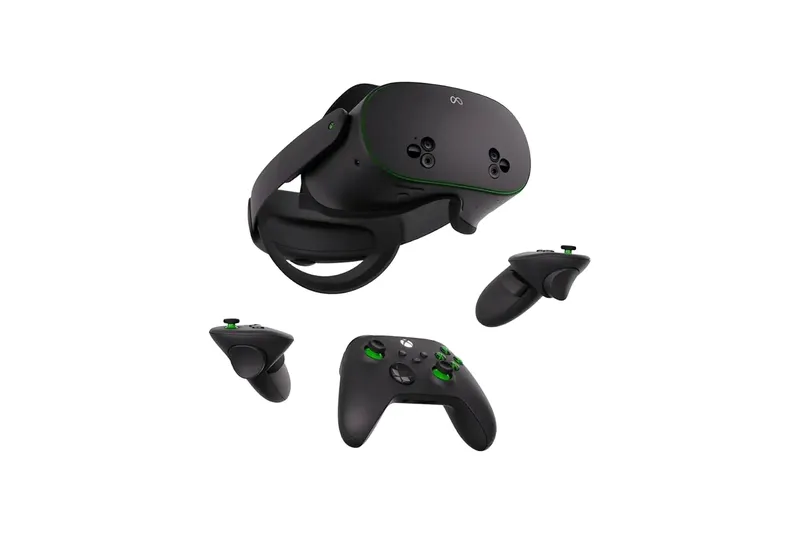
Meta Quest 3S 128GB Xbox Edition
מומלץ איתו: KIWI design G4 Pro · KIWI design K4 Boost
1,900 ₪ כולל מע״מבמלאי
עוד מאותו נושא
הכתבות של עמית קיסר · 13 במאי 2026
מדריך להורים: איך לשמור על כרטיס האשראי שלכם כשהילדים משחקים ב-Meta Quest?
כתב עמית קיסר
קניתם לילדים משקפי מציאות מדומה והם לא מפסיקים לבקש משחקים חדשים? רגע לפני שאתם מזינים את פרטי כרטיס האשראי שלכם לתוך המשקפיים – יש דרך בטוחה, חכמה וזולה יותר לנהל את התקציב. הכירו את הפתרון של "קיסר מציאות מדומה". כל הורה שמכניס הביתה משקפי מציאות מדומה, כמו ה-Meta Quest 3, מכיר את התרחיש: הילד מתלהב, נכנס לחנות האפליקציות בתוך המשקפיים, ומבקש לקנות את הלהיט התורן – בין אם זה Gorilla Tag, Beat Saber או שלל הרחבות למשחקים קיימים.
חדשות VR ו-AR
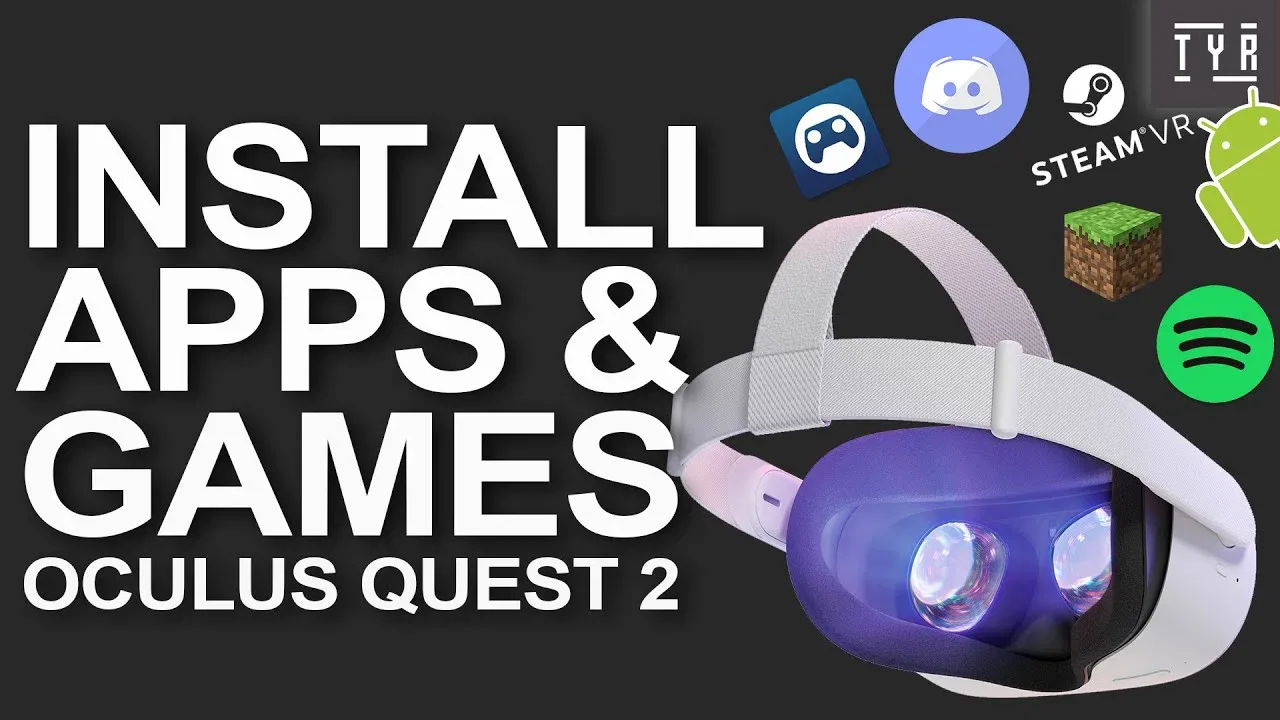
המדריך השלם לחיבור משקפי Meta Quest 2 ו-3 למחשב VR בשנת 2025 – כולל חיבור קווי ואלחוטי
כתב עמית קיסר
מאת עמית קיסרמשקפי המציאות המדומה Meta Quest 2 והדגם החדש Meta Quest 3 הפכו בשנים האחרונות לפלטפורמות פופולריות במיוחד בזכות היכולת לעבוד כמשקפיים עצמאיים – אך גם לתפקד כממשק מלא לעולם משחקי ה-PC VR, כשהם מחוברים למחשב גיימינג מתקדם.ב-2025, האפשרויות רק השתפרו: איכות התמונה גבוהה יותר, קישוריות מהירה יותר, ואפילו תמיכה יציבה יותר בפתרונות אלחוטיים. הנה המדריך המעודכן ביותר לחיבור משקפי Meta Quest 2 ו-3 למחשב VR, כולל דרך Meta Link הרשמית ודרך Virtual Desktop האלחוטית.
הכתבות של עמית קיסר · 25 באוקטובר 2021
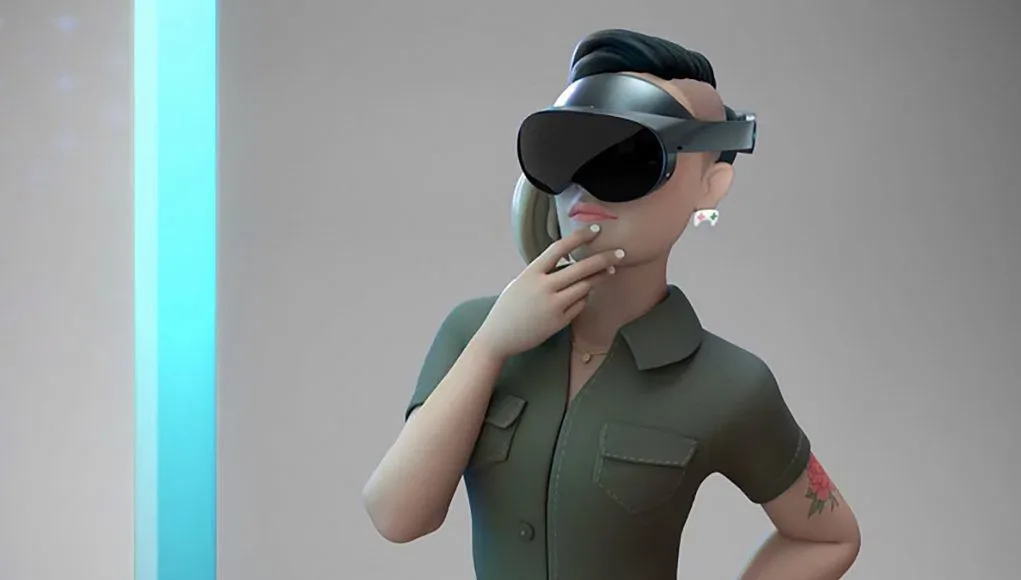
מעקב עיניים, משקפות קטנות יותר ומעקב גוף מלא הם בין הדלפות Quest 3 או Oculus Quest Pro?
כתב עמית קיסר
מעקב עיניים,משקפות קטנות יותר ומעקב גוף מלא הם בין הדלפות Quest 3 או Oculus Quest Pro?
הכתבות של עמית קיסר
כיצד להשתמש ב-Steam כדי לשחק בתוכן PC VR על Oculus Quest 2 החדש
כתב עמית קיסר
כיצד להשתמש ב-Steam כדי לשחק בתוכן PC VR על Oculus Quest 2 החדש