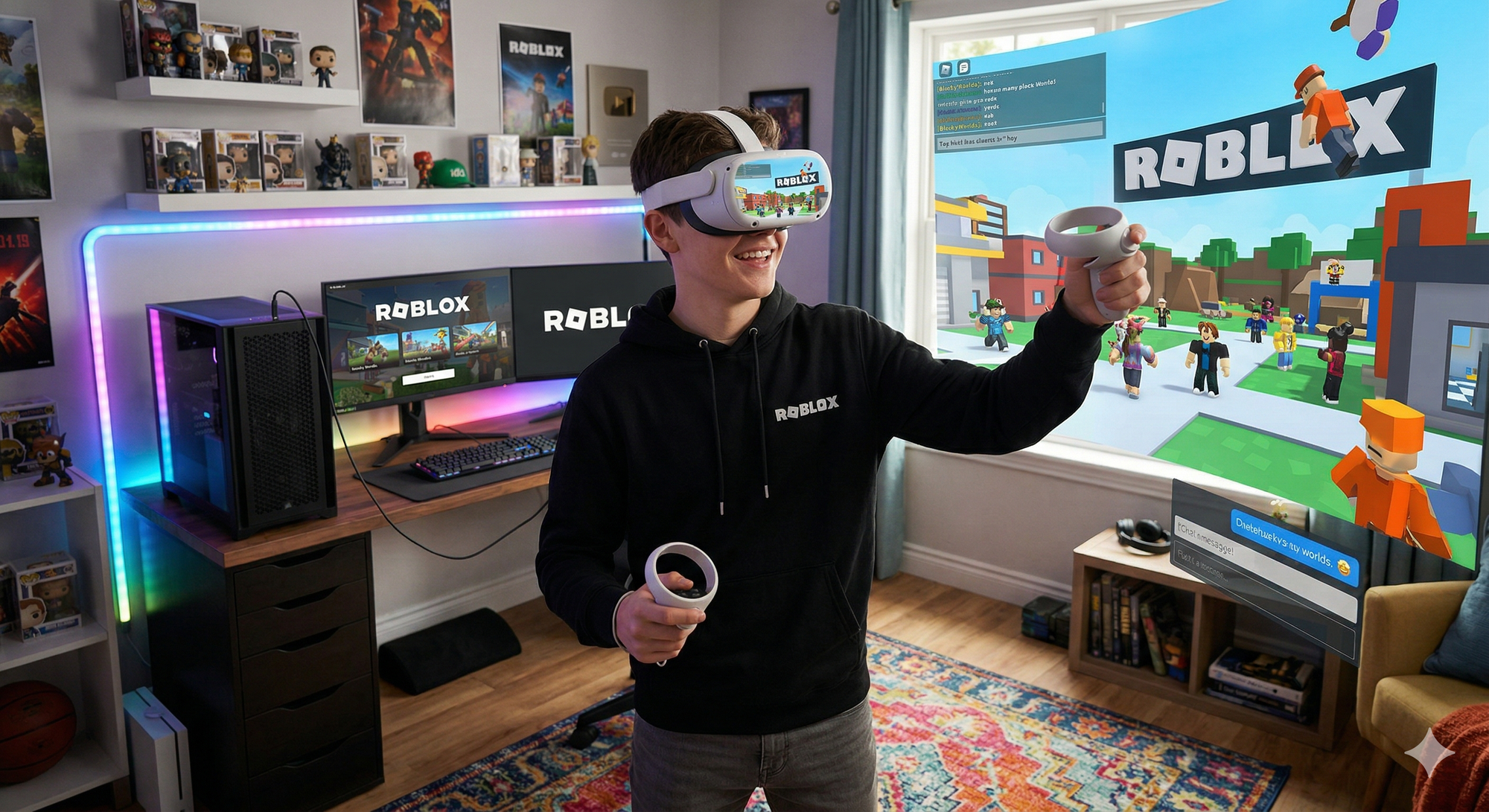
🧠 איך זה עובד?
Roblox תומך ב-VR דרך מחשב Windows, באמצעות חיבור ישיר או שימוש בפלטפורמות כמו SteamVR או Oculus App.💡 חשוב לדעת:
יש גם תמיכה חלקית (לא רשמית) למשקפיים כמו Pico ו-Reverb דרך SteamVR.
⚙️ הגדרת VR ל-Roblox – צעד אחר צעד
🔹 שלב 1: הכנה בסיסית
- התקינו Roblox על המחשב
- ודאו שהמשקפיים מחוברים כראוי
- הפעילו מצב VR בהגדרות (Settings > VR > ON)
🕶️ שימוש עם SteamVR (Valve / HTC ועוד)
מכשירים תואמים: HTC Vive, Valve Index ועוד
- התקינו והפעילו SteamVR
- הגדירו OpenXR כ־Runtime
- הפעילו את השלטים
- ודאו שכל האייקונים ירוקים (מערכת תקינה)
- כנסו למשחק ב-Roblox ולחצו Play
- הרכיבו את המשקפיים – ואתם בפנים 🎮
🕶️ שימוש עם Oculus / Meta Quest
מכשירים תואמים: Meta Quest 2, Meta Quest Pro, Oculus Rift
- התקינו את Oculus App במחשב
- ודאו שהסטטוס על "Ready"
- הגדירו OpenXR דרך ההגדרות
- לחצו Play ב-Roblox
- שימו את המשקפיים והתחילו לשחק
👉 משתמשי Quest:
- הפעילו Link מתוך המשקפיים
- ודאו חיבור תקין בלשונית Devices
📱 משחק ישירות מה-Quest (ללא מחשב)
ב־Meta Quest 2 ו־Meta Quest Pro ניתן גם:
- להוריד Roblox מחנות ה-Quest
- לעדכן לגרסה עדכנית (לפחות v55)
- להתחבר דרך Quick Connect
- ולהיכנס ישר לעולם 🎯
🚀 איך להפעיל מצב VR בתוך Roblox
- פתחו Roblox
- לחצו על התפריט (☰)
- היכנסו ל־Settings
- עברו ללשונית VR
- הפעילו את המצב
- שמרו
💡 טיפים לחוויית VR מושלמת
✔ ודאו שהמחשב שלכם מספיק חזק (לפחות GTX 1060)
✔ בחרו משקפיים נוחים עם שדה ראייה רחב
✔ התאימו את ההגדרות הגרפיות במשחק
✔ התחילו בהדרגה כדי למנוע סחרחורת
✔ קחו הפסקות – הגוף שלכם יודה לכם 😄
🔥 למה זה שווה?
כי Roblox ב-VR זה לא עוד משחק —
זו חוויה שבה אתם נכנסים לתוך עולמות, מדברים עם שחקנים סביבכם, וזזים באמת בתוך המשחק.זה העתיד של הגיימינג — והוא כבר כאן.
🧾 סיכום
מציאות מדומה משנה לחלוטין את הדרך שבה משחקים Roblox.
עם ההגדרה הנכונה והציוד המתאים – אתם יכולים להפוך כל חוויה למשהו חי, אינטראקטיבי ומרגש פי כמה.
✍️ המאמר נכתב על ידי עמית קיסר
קיסר מציאות מדומה – מהמובילים בישראל בתחום ה-VR מאז 2013 🚀